
Por Adriano Santana Rodrigues – Especialista em tecnologia e usabilidade há mais de 30 anos
Perder documentos importantes é um dos problemas mais comuns — e mais evitáveis — no uso de tecnologia. Contratos, fotos, trabalhos, arquivos financeiros… tudo pode desaparecer por um simples erro, falha de hardware ou ataque digital.
A boa notícia é que hoje você não precisa mais lembrar de fazer backup manualmente.
Com as ferramentas certas, é possível automatizar todo o processo e garantir que seus arquivos estejam sempre protegidos.
Mas surge a dúvida:
qual é a melhor forma de automatizar backups sem complicação e sem risco?
Neste guia completo, você vai aprender como criar um sistema confiável, usando tanto armazenamento local quanto na nuvem.
Por que automatizar backups é essencial
Fazer backup manual depende de disciplina — e isso quase sempre falha.
A automação resolve exatamente esse problema.
Ela garante que:
- seus arquivos sejam copiados regularmente
- você não dependa de lembrar do processo
- dados recentes estejam sempre protegidos
- o risco de perda seja reduzido
Esse conceito segue uma das práticas mais importantes da segurança da informação.
👉 Quanto menos intervenção manual, menor o risco.
O método mais seguro: regra 3-2-1
Antes de configurar qualquer sistema, você precisa conhecer a regra mais importante de backup.
A chamada regra 3-2-1 recomenda:
- 3 cópias dos seus dados
- 2 tipos diferentes de armazenamento
- 1 cópia fora do local (nuvem)
👉 Essa é a base de qualquer sistema realmente seguro.
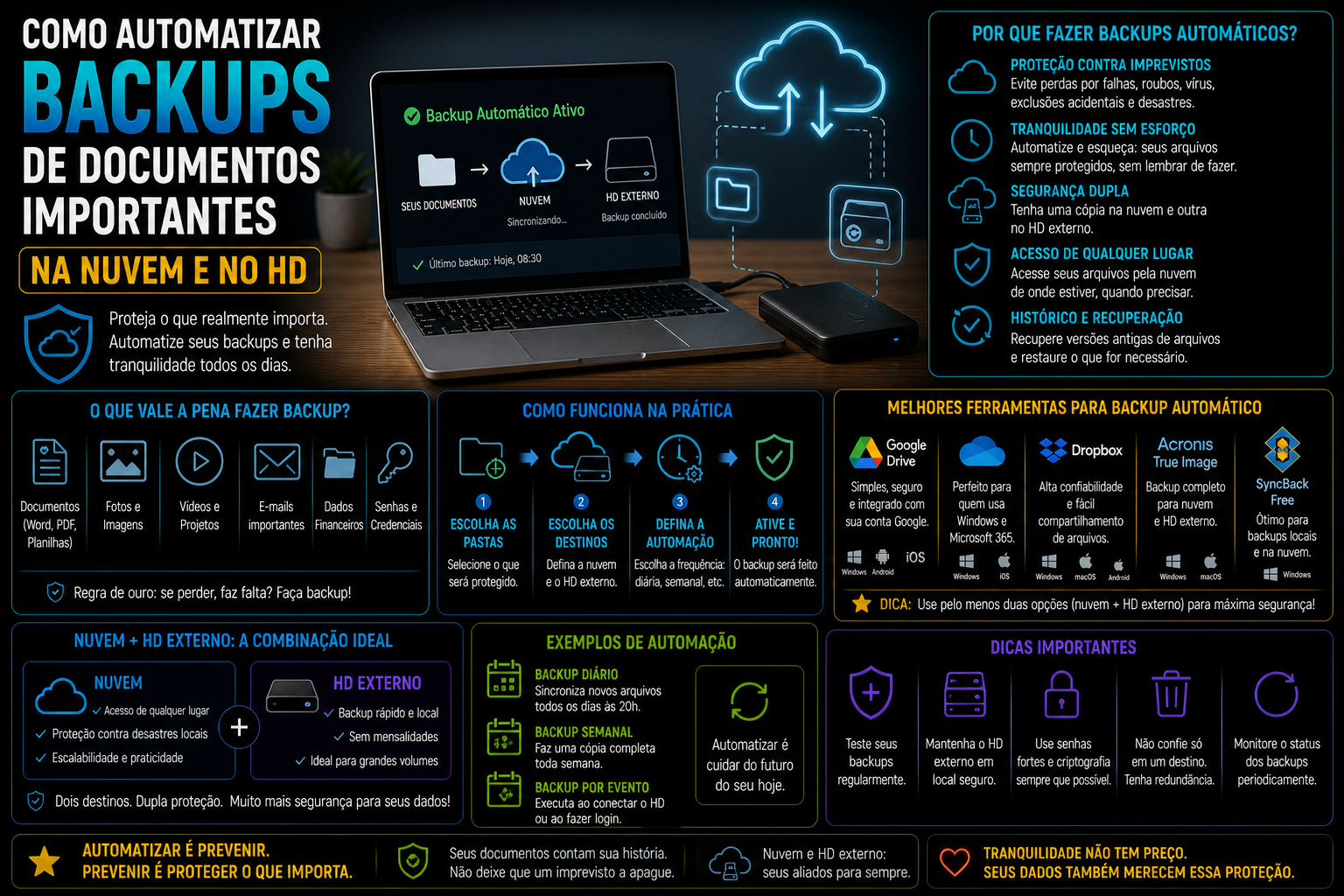
Nuvem + HD: por que usar os dois
Muita gente acha que escolher um é suficiente.
Mas na prática, usar os dois é o ideal.
Backup na nuvem
Vantagens:
- acesso de qualquer lugar
- proteção contra perda física
- sincronização automática
Serviços como Google Drive e OneDrive são amplamente utilizados.
Backup em HD externo
Vantagens:
- cópia local rápida
- independência de internet
- recuperação imediata
👉 Um protege contra falhas físicas, o outro contra problemas online.
Como automatizar backup na nuvem
A forma mais simples é usar sincronização automática.
Passo a passo básico
- Escolha um serviço de nuvem confiável
- Instale o aplicativo no computador
- Defina pastas importantes (Documentos, Imagens, etc.)
- Ative sincronização automática
A partir disso, qualquer alteração é salva automaticamente.
👉 Sem necessidade de intervenção.
Como automatizar backup no HD externo
Aqui entra um nível mais avançado, mas ainda simples.
Você pode usar ferramentas nativas do sistema.
No Windows
Use o recurso de histórico de arquivos ou backup automático.
No Mac
Use o sistema de backup automático integrado.
Esses sistemas permitem:
- cópias programadas
- versões anteriores de arquivos
- recuperação fácil
👉 O ideal é manter o HD conectado regularmente.
Ferramentas que facilitam o processo
Além dos sistemas nativos, existem softwares que automatizam tudo de forma mais avançada.
Exemplos incluem:
- soluções de backup completo
- sincronização entre dispositivos
- agendamento inteligente
Eles ajudam a manter tudo organizado e atualizado.
O que você deve incluir no backup
Nem tudo precisa ser copiado.
Mas alguns arquivos são essenciais:
- documentos pessoais
- fotos e vídeos
- arquivos de trabalho
- dados financeiros
- backups de aplicativos importantes
👉 Priorize o que não pode ser perdido.
Frequência ideal de backup
A frequência depende do seu uso.
Mas, em geral:
- arquivos importantes → backup diário
- arquivos pessoais → semanal
- arquivos estáticos → mensal
👉 Quanto mais crítico o dado, mais frequente o backup.
Erros comuns que colocam seus dados em risco
Mesmo com ferramentas disponíveis, muita gente comete erros graves:
- confiar apenas em um local
- não testar o backup
- esquecer de atualizar o sistema
- usar HD danificado
- não verificar espaço disponível
👉 Backup que não funciona na hora do problema não serve.
Como garantir que o backup está funcionando
Esse é um ponto que quase ninguém faz.
Você precisa verificar periodicamente:
- se os arquivos estão sendo copiados
- se é possível restaurar dados
- se há erros no sistema
- se o armazenamento está íntegro
👉 Testar é tão importante quanto fazer backup.
Dica de especialista
Depois de tantos anos lidando com dados e sistemas, posso afirmar:
o maior erro não é perder dados — é achar que está protegido quando não está.
Automatizar sem verificar pode dar uma falsa sensação de segurança.
Como começar hoje mesmo
Se você quer uma solução prática:
- ative sincronização em nuvem
- escolha um HD externo confiável
- configure backup automático
- revise uma vez por semana
👉 Em menos de 30 minutos você já melhora muito sua segurança.
Conclusão
Automatizar backups não é algo complexo — mas é essencial.
Com a combinação certa de nuvem e armazenamento local, você reduz drasticamente o risco de perder informações importantes.
E o melhor: sem depender de lembrar de fazer isso manualmente.
Minha recomendação
Use sempre dois níveis de proteção:
👉 nuvem para acesso e segurança externa
👉 HD para backup local rápido
E revise regularmente.
👉 Segurança de dados não é luxo — é necessidade.
1 comentário em “Como automatizar backups de documentos importantes na nuvem e no HD”