
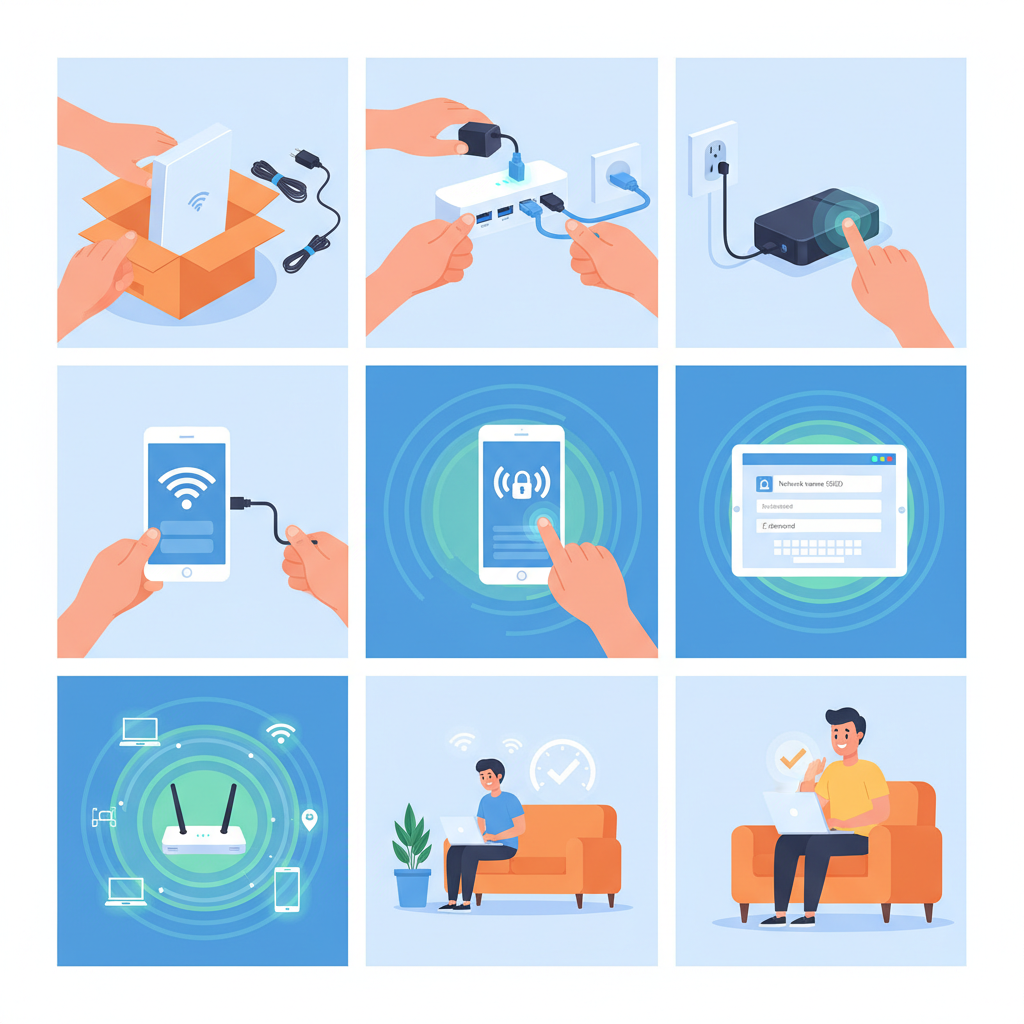
Quem nunca sentiu um frio na barriga ao abrir a caixa de um aparelho eletrônico novo, especialmente quando o assunto é internet? Instalar um roteador WiFi pode parecer uma tarefa complexa, cheia de cabos e configurações misteriosas. Mas e se eu te dissesse que é muito mais fácil do que você imagina? Com este guia, vamos desmistificar o processo e te mostrar como ter sua internet veloz funcionando em poucos minutos, mesmo que você nunca tenha feito isso antes.
Prepare-se para se conectar ao mundo digital sem dores de cabeça, seguindo apenas 7 passos simples e diretos. Chega de depender de técnicos ou de configurações confusas. Você está prestes a descobrir como ter total controle sobre sua conexão e desfrutar de tudo o que a internet pode oferecer!
Preparação Essencial Antes de Começar
Antes de ligar qualquer coisa ou sair conectando cabos, uma boa preparação é a chave para o sucesso. Vamos organizar as ideias e os materiais necessários para que a instalação seja fluida e sem interrupções.
O que você vai precisar:
- Seu novo roteador WiFi e a fonte de alimentação que veio na caixa.
- O cabo Ethernet que acompanhou o roteador (geralmente de cor azul ou amarela).
- Um computador ou notebook (facilita bastante a configuração inicial, mas não é estritamente obrigatório).
- As informações da sua provedora de internet (nome de usuário e senha, se a sua conexão for do tipo PPPoE, o que é comum em algumas regiões).
- As informações de login padrão do roteador, que geralmente estão impressas em um adesivo na parte de baixo do aparelho ou no manual: endereço IP de acesso (ex:
192.168.0.1), nome de usuário e senha (ex: “admin/admin”).
Organizando o Ambiente:
Escolha um local centralizado na sua casa para posicionar o roteador. Isso ajuda a distribuir o sinal WiFi de forma mais uniforme. Evite colocá-lo dentro de armários fechados, atrás de TVs ou perto de outros aparelhos eletrônicos que possam gerar interferência, como micro-ondas e telefones sem fio. Quanto menos obstáculos, melhor será o alcance e a qualidade do seu sinal.
Os 7 Passos Simples para Conectar Seu Roteador
Agora que você tem tudo em mãos e o ambiente preparado, vamos ao que interessa! Siga estes passos e veja como é fácil ter sua rede funcionando em pouquíssimo tempo.
-
Passo 1: Desembale e Identifique as Peças
Retire o roteador, a fonte de alimentação e o cabo Ethernet da caixa. Observe as portas na parte traseira do roteador: haverá uma porta WAN (geralmente de cor diferente, como azul, ou identificada como ‘Internet’) e várias portas LAN (para conexão com fio de computadores, TVs, consoles, etc., geralmente amarelas).
-
Passo 2: Desligue o Equipamento Antigo (Se Houver)
Se você já tem um roteador ou modem que será substituído, desligue-o da tomada e desconecte todos os cabos. Isso é crucial para evitar conflitos de IP e garantir que o novo roteador seja o único a gerenciar a rede. Espere cerca de 1 minuto antes de prosseguir.
-
Passo 3: Conecte o Cabo de Internet (WAN/Internet)
Pegue o cabo de internet que vem da sua provedora (geralmente o cabo que estava conectado ao seu modem antigo ou, em alguns casos, diretamente da parede) e conecte-o na porta WAN/Internet do seu novo roteador. Esta é a porta por onde a internet “chega” ao seu aparelho.
-
Passo 4: Conecte o Roteador à Energia
Conecte a fonte de alimentação ao seu novo roteador e, em seguida, ligue-a na tomada. Aguarde alguns minutos para que o roteador inicialize completamente. Você verá luzes indicadoras acenderem, algumas delas piscando. A luz da internet (geralmente um ícone de globo ou internet) deve ficar acesa ou piscando, indicando que há conexão.
-
Passo 5: Conecte um Computador (Opcional, mas Recomendado)
Para facilitar a configuração inicial e garantir que tudo está funcionando, pegue o cabo Ethernet que veio com o roteador. Conecte uma ponta em uma das portas LAN amarelas do seu roteador e a outra ponta na porta Ethernet do seu computador. Isso garante uma conexão estável para a configuração, evitando problemas com o sinal WiFi ainda não configurado.
-
Passo 6: Acesse a Interface do Roteador
Abra um navegador de internet (Chrome, Firefox, Edge, Safari) no seu computador conectado. Na barra de endereço, digite o endereço IP padrão do seu roteador (geralmente
192.168.0.1,192.168.1.1ou um endereço amigável comotplinkwifi.net,tendawifi.com,asusrouter.com– verifique no adesivo do roteador ou no manual). Pressione Enter. Você será solicitado a inserir um nome de usuário e uma senha (também encontrados no adesivo ou manual, como “admin/admin”). -
Passo 7: Configure Sua Rede WiFi
Uma vez na interface do roteador, procure por uma opção como “Configuração Rápida”, “Wireless”, “Rede Sem Fio” ou “Configurações de Rede”. Aqui você irá:
- Definir um novo nome para sua rede WiFi (SSID): Escolha um nome fácil de identificar, mas que não revele informações pessoais. Algo como “MinhaCasa_WiFi” é uma boa opção.
- Criar uma senha forte para sua rede (Chave de Segurança/PSK): Use uma combinação de letras maiúsculas e minúsculas, números e símbolos. Uma senha forte protege sua rede de acessos indesejados. Anote-a em um local seguro!
- Salvar as configurações: O roteador pode reiniciar para aplicar as mudanças. Aguarde o processo ser concluído.
Após a reinicialização, seu novo roteador estará configurado! Você pode desconectar o computador (se o conectou via cabo) e procurar o nome da sua rede WiFi nos seus dispositivos (celular, tablet, notebook) para se conectar usando a senha que acabou de criar. Pronto, sua internet está no ar!
Dicas Para Otimizar Sua Conexão
Com seu roteador novinho em folha funcionando, que tal algumas dicas para garantir que você esteja aproveitando ao máximo sua internet e mantendo sua rede segura?
Posicionamento Estratégico:
Como já mencionamos, a localização é tudo. Mantenha o roteador em um local alto e centralizado. Evite colocá-lo atrás de TVs, dentro de armários ou perto de paredes espessas e eletrodomésticos que geram interferência, como micro-ondas ou telefones sem fio.
Mantenha o Firmware Atualizado:
Periodicamente, acesse a interface do roteador e verifique se há atualizações de firmware. Os fabricantes lançam atualizações para melhorar a segurança, o desempenho e adicionar novos recursos. Siga as instruções do fabricante para realizar a atualização – geralmente há uma seção específica para isso nas configurações.
Segurança em Primeiro Lugar:
Além de uma senha forte para sua rede WiFi, é crucial mudar a senha de acesso à interface do roteador (aquela que era “admin/admin”). Isso impede que pessoas não autorizadas acessem suas configurações e alterem sua rede ou até mesmo a invadam.
Reinicie Ocasionalmente:
Assim como outros aparelhos eletrônicos, roteadores podem se beneficiar de uma reinicialização ocasional. Desligá-lo da tomada por 10 segundos e ligar novamente pode resolver pequenos problemas de conexão, liberar memória e melhorar o desempenho geral da rede, especialmente se você notar lentidão.
Conclusão
Viu só como instalar um roteador WiFi novo não é nenhum bicho de sete cabeças? Com este guia de 7 passos simples, você conseguiu configurar sua internet de forma rápida e eficiente, sem precisar de ajuda técnica especializada. Agora, você tem o controle da sua conexão, podendo desfrutar de uma internet veloz e estável em todos os cantos da sua casa, seja para trabalhar, estudar, jogar ou maratonar suas séries favoritas.
Lembre-se que um pouco de paciência e seguir as instruções cuidadosamente são os maiores segredos. Não hesite em consultar o manual do seu roteador para detalhes específicos do seu modelo, caso surja alguma dúvida particular. Parabéns pela sua nova rede WiFi e aproveite ao máximo a liberdade e a velocidade que ela oferece!